用 Noise Gate 為人聲旁白去雜聲
Last Updated: 2026-06-02 by Marvin
【基本認識】
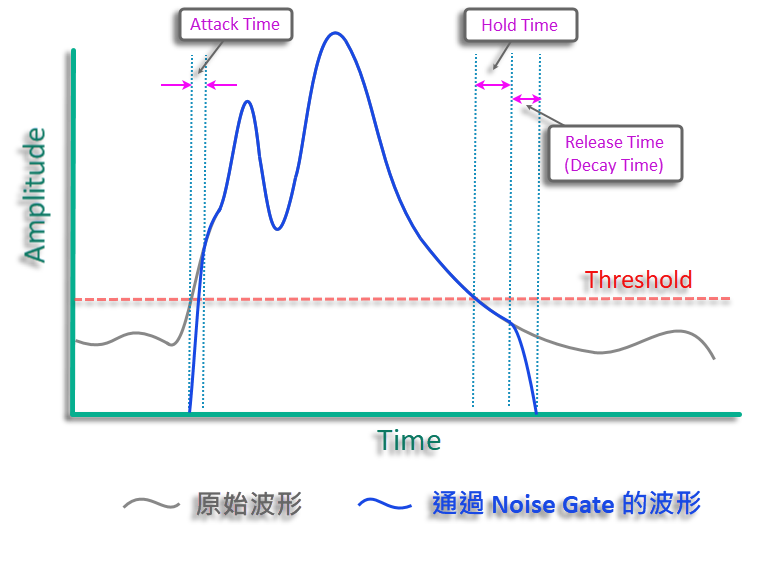
Noise Gate 可以理解成一道閘門,用來將我們不想要的細小雜聲擋掉。簡略言之,它的做法是設定一個閾值(threshold),然後只要遇到低於這個幅度的聲音,就立刻關上閘門,將那些細小的雜音擋下;而遇到振幅大於這個閾值的聲音,則開啟閘門,讓聲音通過。
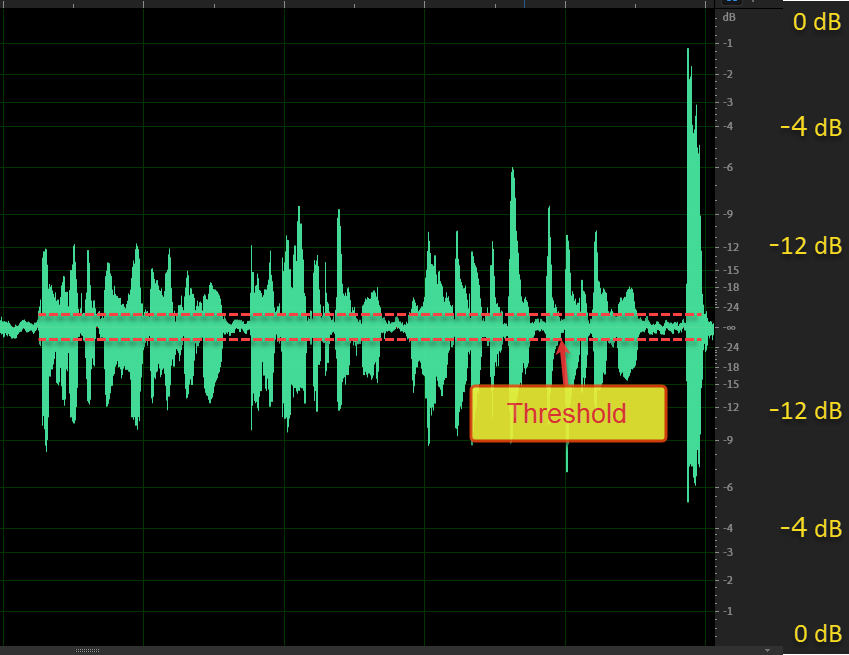
請注意上圖右手邊用心良苦的溫馨標示:在數位錄音的世界,波形的振幅最大上限是 0dB,略小一些是 -1dB,再小一些到 -2dB、-3dB、......,都是負值。當一個波峰只有到 -24dB 時,就已經很小了,你可能要將播放音量轉到很大,才能聽清楚那個音。
Noise Gate 用來處理說話人聲時,選定的 threshold 值必須低於這段話語中音量最低的字音,否則就會容易將較弱的字音連同細小雜音一同消去了。雖然 Noise Gate 廣泛用於樂器聲音的處理,但本文僅針對人聲乾稿錄音的應用場景,並以 Audacity 3.6.4 版自帶的 Noise Gate(繁中介面譯作「噪音門」)來演示。
【適用病症】
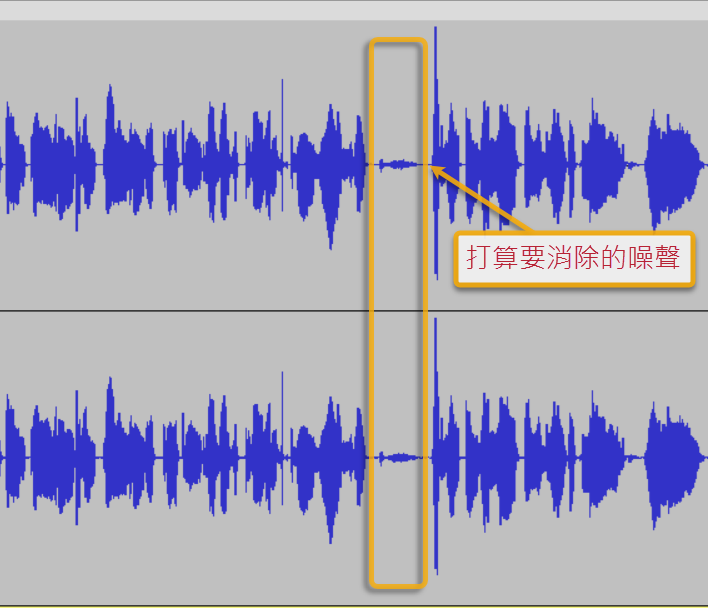
如上圖所示,許多同仁在錄書時,會忍不住想要將句子之間的雜聲(吸氣聲、開嘴聲等等)選取起來,然後(用我們設好的快速鍵)按 V 將它變成靜音。其實這些雜聲如果沒有很大聲、很誇張的話,是可以不必理會的。畢竟我們沒有把作品拿出來賣錢,不必把音檔修到那麼乾淨。況且,如果你的免費公益作品都做到那麼乾淨... 那人家自由接案的 freelancer 要怎麼混?
但是「強迫症」乃不治之症,不管怎麼勸,患者還是會將大量時間耗在那裡反覆折騰。這類患者們不妨試試看 Noise Gate!相信許多患者可以因此省下大量的美國時間,減少不必要的瑣碎操作。
【操作方法】
我們已經預先在 Audacity 中設好了快速鍵,只要選取一段波形,然後按 G 就可以打開 Noise Gate。首先,請保守一點,先用較短的片段來嘗試,等到有把握了,再應用到較長的段落。
例如,我們現在打算先處理約 1 分鐘長度的錄音。請先在這 1 分鐘的波形中,觀察那些句間雜聲的波形,哪一處雜音是最大、最明顯的?句間的空檔通常都很短,找出最大的句間雜音位置之後,將它選取起來。選取範圍的前 0.5 秒是關鍵!請讓雜音最高的地方,進入到我們選取範圍的前 0.5 秒之內。
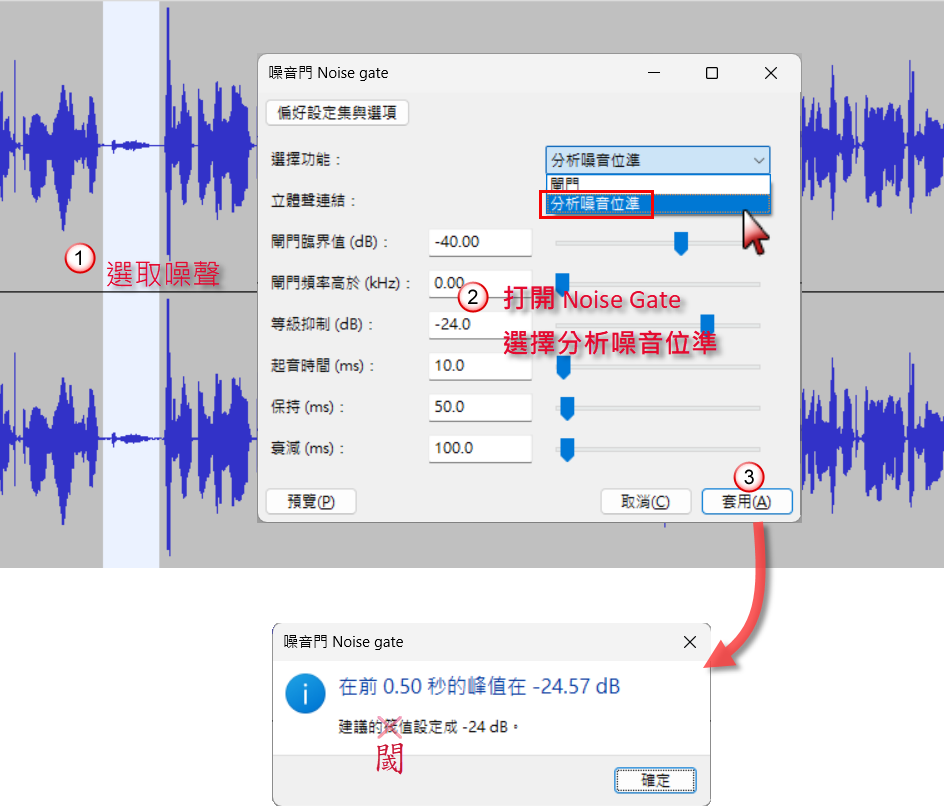
吐槽一下 Audacity 的繁中介面,劣譯、錯字真的不少!Audacity 的 Noise Gate 可以測定噪音位準,但它測定的是我們選取區域的前 0.5 秒,這一點請注意。
現在,我們依照剛剛測定的結果,就用它的建議值 -24dB 去設定閾值(閘門臨界值,也就是 Threshold)。將我們要處理的波形選取起來,然後再按 G 打開 Noise Gate,依下圖所示操作。
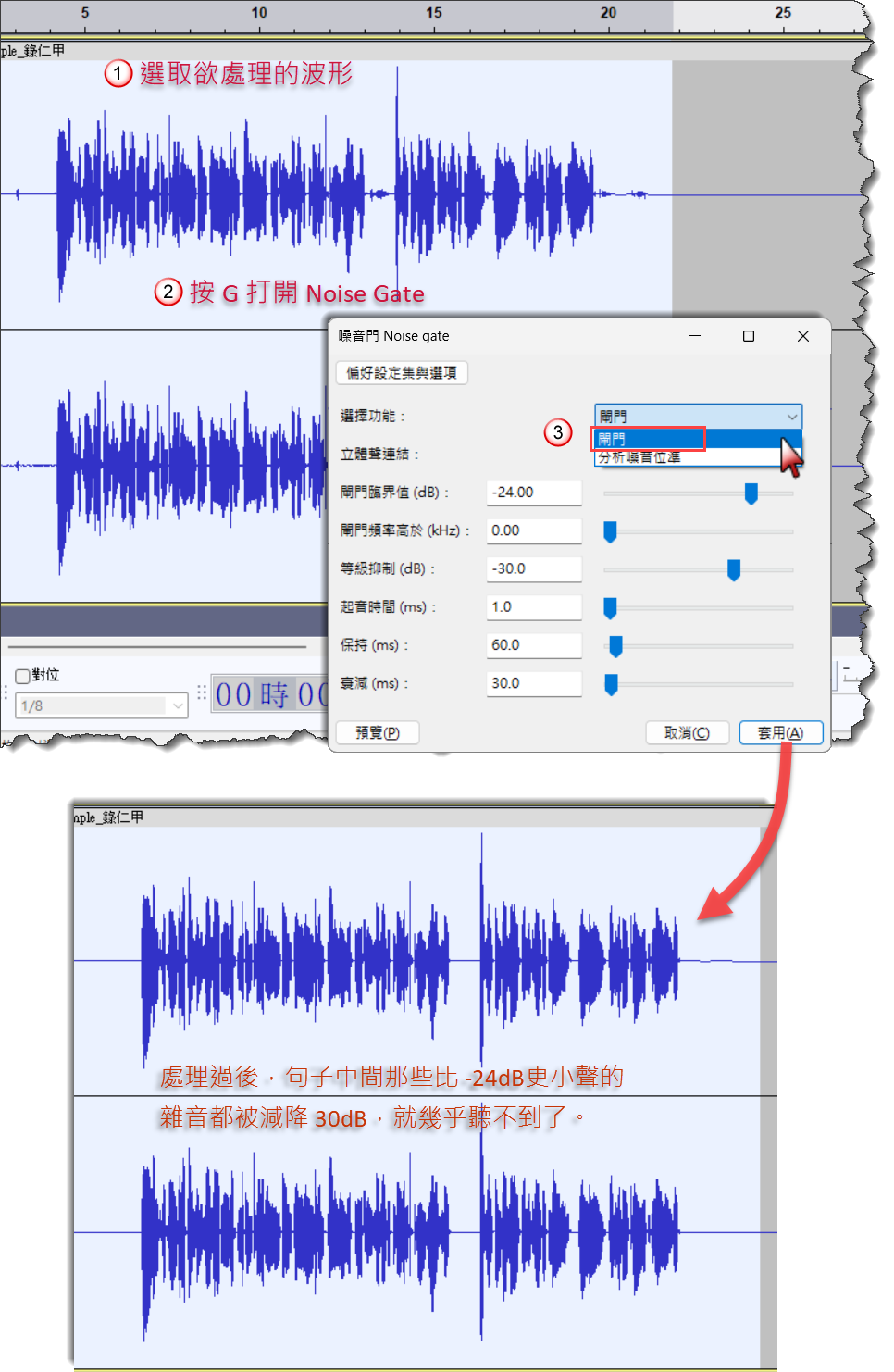
處理過後,句間的細小雜音應該都被解決了!
【關於設定】
Noise Gate 的設定中,特別重要的幾個參數是:Threshold、Attack、Hold、Decay,它們所代表的意義,一定要花點時間搞清楚,這樣才能真正掌握 Noise Gate 的操作要領。另一個 Range(繁中介面作「等級抑制」)也很關鍵,不過它比較好懂,設定時也比較不令人糾結。
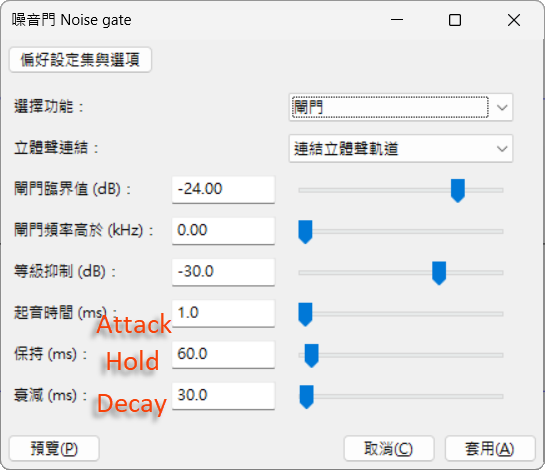
| 繁中介面 | 英文對照 | 意義 |
| 閘門臨界值 | Gate threshold | 低於這個 dB 值的細小雜音將被處理 |
| 閘門頻率高於 | Gate frequencies above | 設定成 0,則所有頻率的聲音都會處理 |
| 等級抑制 | Level reduction (或作 Range) | 設成 -30,表示對細小雜音減降 30dB。要不要狠一點,來個 -100?詳見下一節說明 |
| 起音時間 | Attack | 設成 1,表示音量一旦超過閾值,閘門會在 1 毫秒之內立即敞開,讓聲音原樣通過。所以設短一點,比較不會影響到話頭的字音。 |
| 保持 | Hold | 閘門敞開後,當音量降到閾值以下時,閘門要再持續開啟多少毫秒 (ms)。50~150 可能適用於大多數說話的場景,因人、因環境而異。 |
| 衰減 | Decay (或作 Release) | 閘門關閉的過程要歷時多少毫秒 |
以上各參數的說明,參考了 Audacity 官網的相關說明頁面。以下是小牲手搓的圖解,有助於理解 threshold、attack、hold、decay 四項參數的具體作用:
【進一步的細節】
前述各項參數中,可能以 Range、Hold、Decay 三項最容易教新手不知該如何拿捏。根據 Audacity 官網的說明,以及個人的測試結果,大致可歸結如下:
- 等級抑制 (Range) 如果設成最小 -100dB,不是可以將噪音壓得更低、消除得更乾淨嗎?但 Audacity 官網建議不要調到比「實際需要」更低的程度;如果調得太過度,反倒可能使聲音出現不自然的現象。一般來說,-30 左右應該足以讓細小雜音難以被聽到了。
- 保持 (Hold)、衰減 (Decay) 二項的數值,會影響話語結束時是否自然。設得太長,會造成某些雜音沒被去掉;太短,會使語尾變得很不自然。前面截圖所示的 60ms、30ms 是小牲錄音測得的可用值。但如果語速較慢,或是錄音環境的殘響較大的話,可能要分別調到 150ms、60ms 左右,聽起來才會自然。根據自己的實際情況,測試幾次,應該不難抓到要領。
另外,網路上也有不少 Noise Gate 的教學,不過許多的內容都是針對樂器相關的使用場景,或是特定廠商推出的產品(有些是軟體 plug-in,有些是硬體設備)。對於概念、原理的簡要說明,不妨參考這一支短片:92秒說清楚什麼是 Noise Gates
【觀念整理】
認識了 Noise Gate 之後,要問自己一個問題:它跟 Noise Reduction(Audacity 的繁中介面叫做「噪音抑制」)有什麼不同?
Noise Reduction 是處理「底噪」用的,它要先取得噪音樣本(Audacity 的繁中介面叫做「取得噪音特徵」),然後將整段錄音中與噪音樣本特徵相符的聲音「成分」去掉。它的作用也施加在我們說話的字音上,所以它是一種「破壞性」的(destructive)的處理。如果在第一步噪音取樣時,你選取的波形段落不合適,結果就很容易會使字音受損;相關參數調得不恰當,也容易對聲音造成某種扭曲或 artifacts。
Noise Gate 並不真正處理「底噪」。在通常的操作下,它只將語句之間的雜音消去;而字詞連貫不斷的話音則不加任何處理。所以如果這段錄音中有些許「底噪」聲存在,那麼經過 Noise Gate 處理過後,這個底噪仍然存在於說話的聲音當中,只有在句間停頓的期間,底噪會隨著細小雜聲一併被消去。如果參數設置得宜的話,Noise Gate 不會形成明顯的「破壞性」處理(如果有的話,也僅限於閘門開啟和關閉的過程中,對話頭、語尾的影響)。
以啟明館內的錄音環境來說,現在我們的麥克風錄得的底噪都相當小,基本上是不需要做 Noise Reduction 的。所以目前大多數同仁在意的問題,多半是句間雜聲(尤其是吸氣聲)。這樣的情況,Noise Gate 應該是比較合適的工具。
吐個槽!許多同仁坐在螢幕前編修音檔時,會誤以為:這個細小的雜聲,我聽得見,讀者一定也聽得見。而事實上,一般讀者家中不見得像啟明的錄音室那麼安靜,讀者也可能邊做雜務、洗東西,邊聽有聲書。而且他們恐怕也不會像錄音志工那樣,心無旁騖地坐在一對高級喇叭正前方刻意聽取聲音的細節!許多聽者更可能是用小型播放機,在吃飯、做家事的同時,聽取書中講述的內容。
理解了以上所述,就應該了解,如果不是特別顯著的吸氣聲等雜音,其實可以忽略不管。如果你實在無法放下,又或是你的句間雜聲真的很明顯,那麼 Noise Gate 應該是很有用的好工具。但適不適用,多半取決於各人的讀稿方式。如果你是比較遷就機器的人,面對麥克風會用稍大一點的力度讀稿,而且錄得的音量均一性較佳,那麼使用 Noise Gate 大概是 OK 的。
反之,如果你讀稿的嗓音較弱,字音大小聲差很多。那麼,這意味著你的某些字音振幅可能太小,以至於句間雜音的振幅高於最弱的字音。這樣的話,使用 Noise Gate 就會面臨 threshold 值太難抓的困境。Threshold 設高了,會傷到字音;設低了,雜音消不乾淨。因此,雖然 Noise Gate 是很棒的工具,但未必每個人都適合。請大家隨緣、隨性,勿過度執著。